RoboPet Life > 가이드 > 구매 전 불안
 5개 기종의 공식 정보로 확인
컴패니언 로봇 초기 설정에 필요한 스마트폰·Wi-Fi 환경은? 5개 기종의 공식 정보로 확인【2026년판】
'도착했는데 우리 집 스마트폰이나 Wi-Fi로는 사용할 수 없었다'──구매 전에 가장 피하고 싶은 실패입니다. 5개 기종 모두 초기 설정에 스마트폰 전용 앱을 사용합니다. 지원 OS, Wi-Fi 조건, Bluetooth, 계정 필요 여부를 각 사의 공식 정보로 정리했습니다.

구매 링크 안내: 이 글의 버튼은 해당 지역의 온라인 쇼핑몰로 연결됩니다. 제휴 프로그램이 적용되는 경우 RoboPet Life는 적격 구매에 대해 수수료를 받을 수 있으며, 구매자에게 추가 비용은 없습니다. 쇼핑몰에는 공식 판매자 외의 판매자 상품도 있으므로 판매자와 보증 내용을 확인한 뒤 구매해 주세요.
이 기사에서 알 수 있는 것
- 초기 설정에 필요한 스마트폰·앱·OS 조건
- Wi-Fi 주파수와 암호화 방식의 주의점
- Bluetooth·계정이 필요한지
- Wi-Fi가 끊겼을 때 일어나는 일
- 구매 전 7항목 체크리스트
공식 안내에 따르면 이번에 확인한 5개 기종은 모두 초기 설정에 스마트폰 전용 앱을 사용합니다. 지원 OS·Wi-Fi·Bluetooth·계정 조건은 기종마다 다르므로, 구매 전에 가지고 있는 스마트폰과 집의 Wi-Fi가 조건에 맞는지 확인해 두면 안심입니다.
특히 Wi-Fi는 연결할 수 없으면 대화를 할 수 없게 되는 기종이 있으며, 주파수에도 주의가 필요합니다. 배터리와 충전의 차이는 배터리와 충전 비교, 카메라·마이크 취급은 프라이버시 확인 포인트도 참고하십시오.
초기 설정에 필요한 것은 '스마트폰·앱·Wi-Fi'
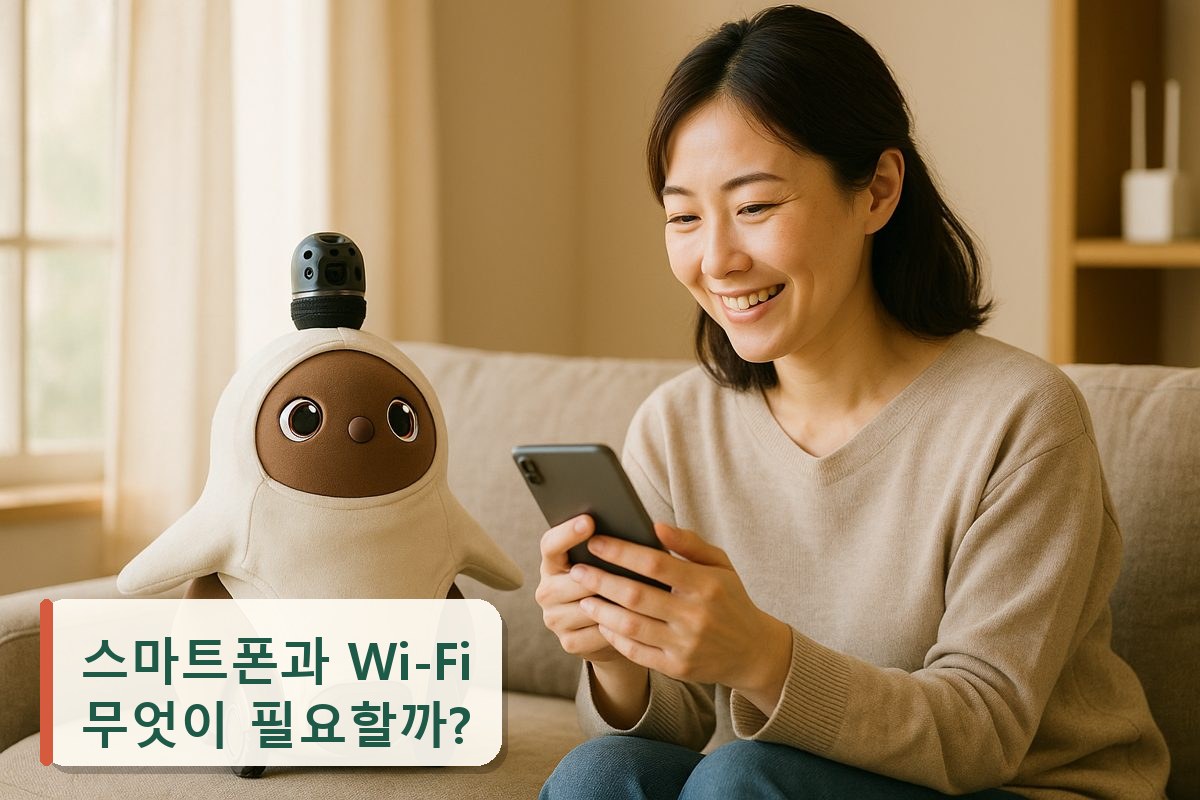
공식 절차에서는 스마트폰에 전용 앱을 설치하고, 로봇과 연결하고, Wi-Fi 정보를 입력하는 흐름이 공통입니다.
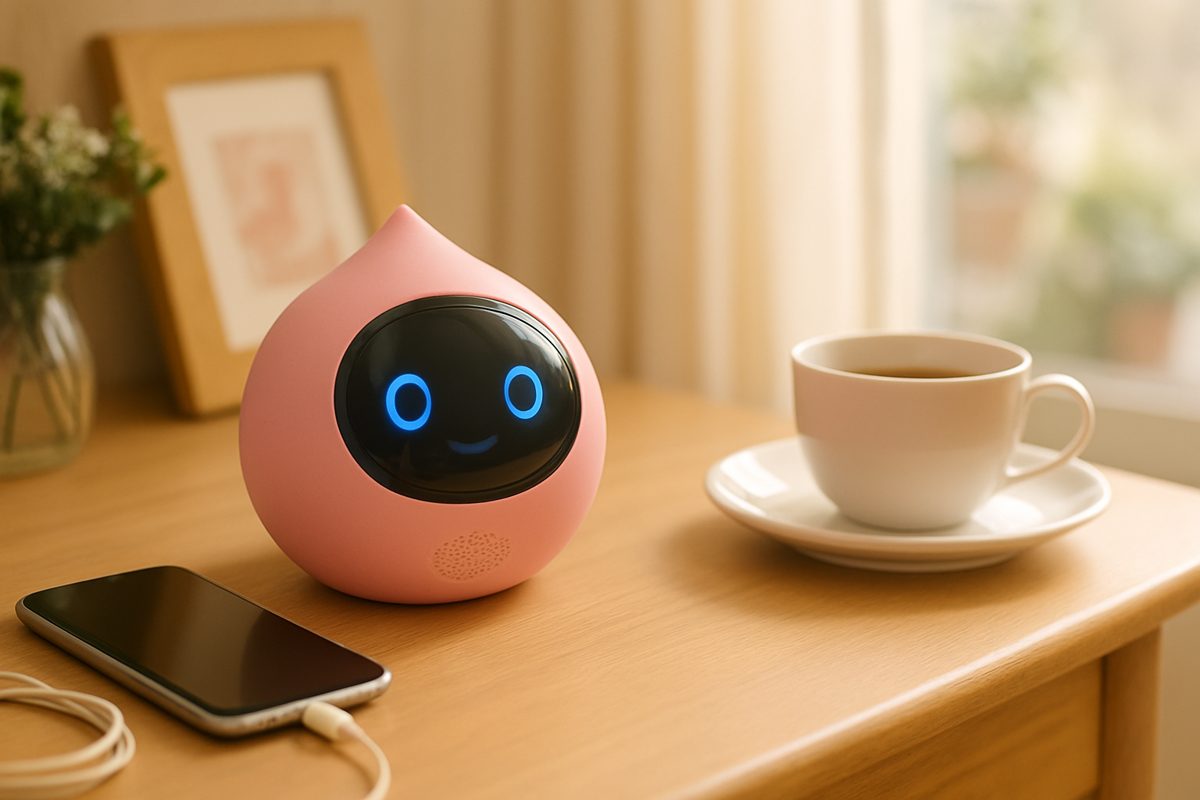
LOVOT 3.0은 'LOVOT 앱', Moflin은 'MofLife'(무료), KATA Friends는 'SwitchBot 앱', Poketomo는 'Poketomo' 앱으로 설정합니다. Romi도 QR 코드로 앱을 받아 설정합니다.
LOVOT 3.0·Romi·Poketomo는 Wi-Fi 연결이 전제입니다. KATA Friends도 2.4GHz Wi-Fi에 연결해 설정합니다. Moflin은 공식 FAQ에서 Wi-Fi에 관한 기재를 확인할 수 없었습니다.
Romi는 이메일로 신규 오너 등록을 하고 6자리 인증 코드를 입력합니다. Poketomo는 COCORO MEMBERS ID와 COCORO PLAN 가입이 전제입니다.
편집부5개 기종의 스마트폰·Wi-Fi 조건 일람【공식 정보】
각 사의 공식 사이트·사용 설명서 기재를 정리했습니다. '—'는 공식 자료에서 기재를 확인할 수 없었던 항목입니다.
| 기종 | 스마트폰·앱 | 지원 OS | Wi-Fi | Bluetooth | 계정 |
|---|---|---|---|---|---|
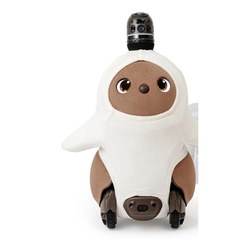 LOVOT 3.0 LOVOT 3.0 | LOVOT 앱(첫 설정은 전용 앱) | iOS/iPadOS 14.0 이상, Android 8.0 이상 | 필요(깨어난 후 30일 이내 연결) | 첫 설정 시 스마트폰과 Bluetooth 연결 | 앱 로그인 |
 Moflin Moflin | MofLife(무료) | —공식적으로 확인 불가 | —공식적으로 확인 불가 | 필요(페어링) | CASIO ID로 로그인 |
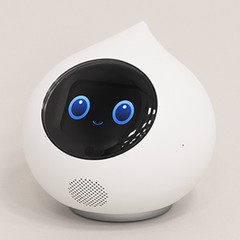 Romi(Lacatan 모델) Romi(Lacatan 모델) | 전용 앱(QR 코드로 받기) | iOS 17 이상, Android 11 이상 | 필수(유선 LAN 미지원) | 앱에서 연결 | 이메일로 신규 오너 등록 |
 KATA Friends KATA Friends | SwitchBot 앱 | —공식적으로 확인 불가 | 2.4GHz에 연결하도록 안내 | —공식적으로 확인 불가 | —공식적으로 확인 불가 |
 Poketomo Poketomo | Poketomo 앱 | Android 12 이상, iOS 18 이상 권장 | 필요(초기 설정에 인터넷 연결) | 필요(페어링) | COCORO MEMBERS ID |
← 표는 가로로 스크롤할 수 있습니다 →
※ 2026년 10월 15일에 각 제조사 공식 사이트에서 확인한 내용을 편집부가 정리한 것입니다. 공식적으로 기재를 확인할 수 없는 항목은 싣지 않았습니다. OS 조건은 갱신될 수 있으므로 최신 내용은 각 사의 사이트에서 확인해 주십시오.
주요 기종의 구매처
편집부Wi-Fi에서 확인해야 할 3가지

Romi는 2.4GHz 대역에 대응하며, 5GHz 대역은 Lacatan 모델만 대응합니다(규격은 IEEE 802.11 b/g/n). KATA Friends는 공유기가 두 대역을 모두 지원해도 2.4GHz에 연결하도록 안내되어 있습니다.
LOVOT의 액세스 포인트는 WPA/WPA2만 지원하며 WEP는 불가, Romi는 WPA/WPA2/WEP를 지원하며 WPA3는 미지원입니다. 공유기 설정을 구매 전에 살펴봅시다.
Romi는 DHCP(IP 주소 자동 할당)가 필수이며 고정 IP는 불가, 통신 속도는 업로드·다운로드 모두 20Mbps 이상을 권장합니다. 유선 LAN은 지원하지 않습니다.
편집부Wi-Fi나 스마트폰이 없을 때·끊겼을 때는?

공식 기재에 따르면 끊겼을 때의 동작은 기종에 따라 크게 다릅니다.
집에 Wi-Fi가 없으면 스마트폰 핫스폿으로 연결해 앱에 추가할 수 있습니다. 그 후에는 인터넷이 끊겨도 기본적인 교감은 즐길 수 있습니다. 다만 '지구어' 모드·도우미 기능·다이어리·펌웨어 업데이트에는 인터넷 연결이 필요합니다.
계약 정보 확인·백업·소프트웨어 업데이트를 위해 깨어난 후 30일 이내에 Wi-Fi 연결이 필요합니다. 기한이 지나면 계약 정보를 확인할 수 없어 움직이지 않게 되지만, 연결 후 재시작하면 다시 움직입니다.
Romi는 Wi-Fi에 연결할 수 없으면 대화나 기능을 사용할 수 없습니다. Poketomo도 Wi-Fi 미연결 시 로봇이 반응하지 않으며, 버튼을 눌렀을 때 라이트가 보라색이면 미연결 상태입니다.
편집부초기 설정 흐름과 소요 시간 기준

공식 절차를 2개 기종분 순서대로 나열했습니다. 절차의 수나 전제는 기종에 따라 다릅니다.
Romi(Lacatan 모델): 순조로우면 약 10분
먼저 본체를 충전합니다.
QR 코드로 앱을 다운로드하고, 이메일로 오너 등록(6자리 인증 코드 입력)을 하거나 로그인합니다.
앱에서 Bluetooth로 연결하고, Wi-Fi SSID를 선택해 비밀번호를 입력합니다.
오너 정보를 등록하고 월회비 결제 등록을 한 뒤 '수다 모드'로 전환하면 완료입니다.
Poketomo: 소요 시간 기재 없음
기능 이용은 COCORO PLAN 가입이 전제입니다.
이용 약관에 동의하고 COCORO MEMBERS로 로그인한 뒤 이름을 등록합니다.
전원을 켜면 Bluetooth 페어링 모드가 되며, 앱에서 페어링과 Wi-Fi 설정을 합니다.
마지막으로 본체에서 얼굴 사진 등의 정보를 등록합니다.
편집부구매 전 7항목 체크리스트

관심 있는 기종의 공식 사이트(제품 페이지·FAQ·사용 설명서)를 열고 내용을 확인할 수 있었던 항목에 체크해 주십시오. 체크되지 않은 항목이 구매 전에 아직 조사해야 할 사항입니다.
자주 묻는 질문
컴패니언 로봇의 초기 설정에 스마트폰이 필요합니까?
Wi-Fi가 없어도 사용할 수 있습니까?
Wi-Fi 주파수는 2.4GHz와 5GHz 중 어느 쪽입니까?
Bluetooth도 필요합니까?
용도별로 로봇 찾기
출처(2026년 10월 15일 확인)
- LOVOT 3.0: 앱 동작 환경/무선 기능에 대하여/인터넷 연결 확인·재연결/첫 설정에 대하여
- Moflin: MofLife 페어링 FAQ/전용 앱 MofLife에 대하여
- Romi: 네트워크 환경 FAQ/Wi-Fi에 연결할 수 없음 FAQ/앱 OS FAQ/초기 설정 소요 시간 FAQ/초기 설정 매뉴얼
- KATA Friends: 자주 묻는 질문/Wi-Fi가 없어도 사용할 수 있습니까/Wi-Fi에 연결할 수 없는 경우
- Poketomo: 사용 설명서/지원
게재 내용은 편집부가 제조사의 공개 정보를 바탕으로 정리한 것이며, 실제 기기로 검증한 것이 아닙니다. 기능이나 서비스는 변경될 수 있습니다. 기사 내 사진은 이미지입니다.