RoboPet Life > 指南 > 購買前的疑慮
 以5款機種的官方資訊確認
陪伴機器人初始設定需要什麼樣的手機與Wi-Fi環境?以5款機種的官方資訊確認【2026年版】
「東西送到了,卻無法搭配家裡的手機或Wi-Fi使用」──這是購買前最想避免的失敗。5款機種的初始設定都需要使用手機專用App。我們根據各公司的官方資訊,整理了支援的作業系統、Wi-Fi條件、藍牙以及是否需要帳號。

購買連結說明:本文的按鈕會連到您所在地區的網路商店。若適用聯盟行銷計畫,RoboPet Life 可能從符合資格的購買中獲得佣金,您不需支付額外費用。購物網站上也有非官方賣家的商品,購買前請確認賣家與保固內容。
從本文可以了解
- 初始設定所需的手機、App、作業系統條件
- Wi-Fi頻段與加密方式的注意事項
- 藍牙與帳號是否必要
- Wi-Fi中斷時會發生的事
- 購買前的7項檢查清單
根據官方說明,此次確認的5款機種初始設定都需使用手機專用App。支援的作業系統、Wi-Fi、藍牙、帳號條件因機種而異,購買前先確認手邊的手機與家中的Wi-Fi是否符合條件會比較安心。
尤其是Wi-Fi,有些機種無法連線就不能對話,也需要注意頻段。電池與充電的差異請參考電池與充電比較,攝影機與麥克風的處理方式請參考隱私確認重點。
初始設定需要的是「手機、App、Wi-Fi」
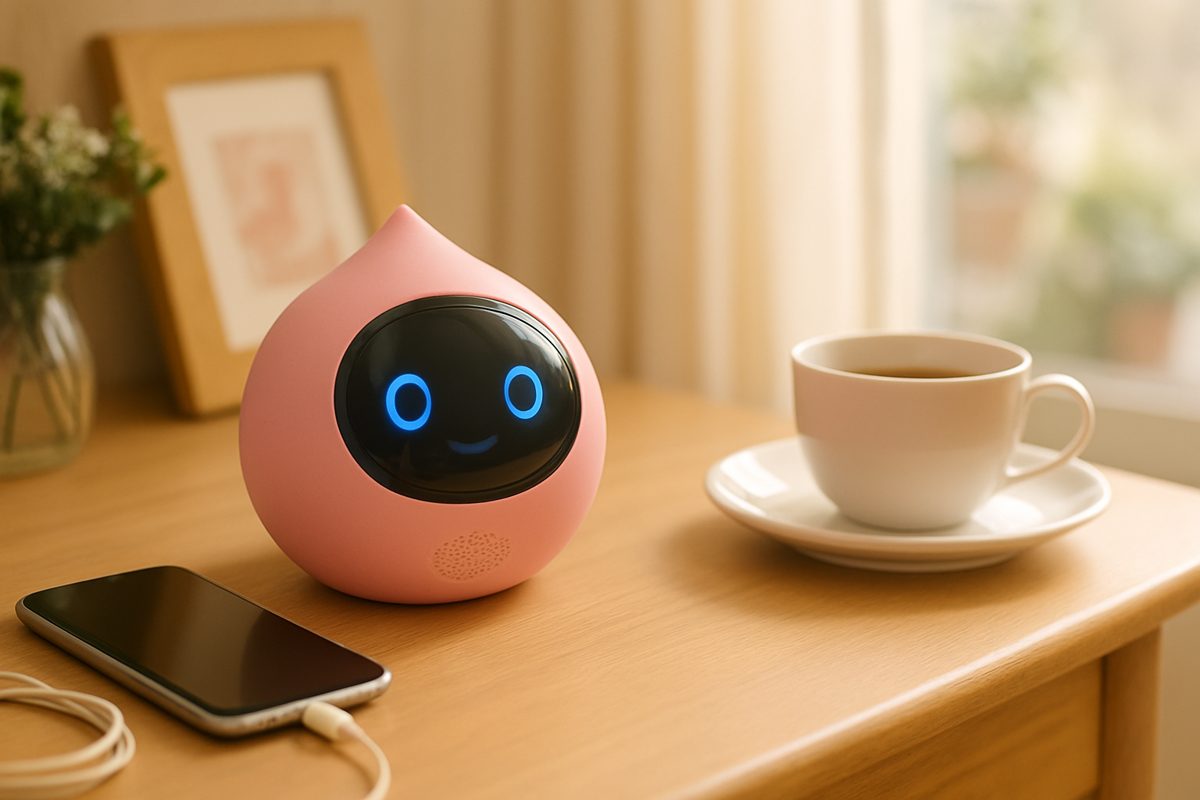
官方步驟的共通流程是在手機安裝專用App、與機器人連線,再輸入Wi-Fi資訊。
LOVOT 3.0使用「LOVOT App」,Moflin使用「MofLife」(免費),KATA Friends使用「SwitchBot App」,Poketomo使用「Poketomo」App進行設定。Romi也是透過QR碼取得App後進行設定。
LOVOT 3.0、Romi、Poketomo以Wi-Fi連線為前提。KATA Friends也需連接2.4GHz的Wi-Fi進行設定。Moflin則無法在官方FAQ中確認與Wi-Fi相關的記載。
Romi需以電子郵件註冊新飼主,並輸入6位數驗證碼。Poketomo則以COCORO MEMBERS帳號及加入COCORO PLAN為前提。
編輯部5款機種的手機與Wi-Fi條件一覽【官方資訊】
我們整理了各公司官方網站與使用說明書的記載。「—」為官方資料中無法確認記載的項目。
| 機種 | 手機、App | 支援作業系統 | Wi-Fi | Bluetooth | 帳號 |
|---|---|---|---|---|---|
 LOVOT 3.0 LOVOT 3.0 | LOVOT App(初次設定使用專用App) | iOS/iPadOS 14.0以上、Android 8.0以上 | 需要(甦醒後30天內連線) | 初次設定時與手機藍牙連線 | 登入App |
 Moflin Moflin | MofLife(免費) | —官方資訊中無法確認 | —官方資訊中無法確認 | 需要(配對) | 以CASIO ID登入 |
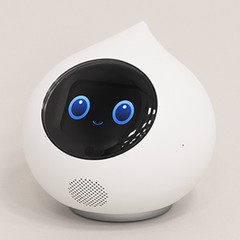 Romi(Lacatan機型) Romi(Lacatan機型) | 專用App(透過QR碼取得) | iOS 17以上、Android 11以上 | 必須(不支援有線網路) | 從App連線 | 以電子郵件註冊新飼主 |
 KATA Friends KATA Friends | SwitchBot App | —官方資訊中無法確認 | 官方說明連接2.4GHz | —官方資訊中無法確認 | —官方資訊中無法確認 |
 Poketomo Poketomo | Poketomo App | 建議Android 12以上、iOS 18以上 | 需要(初始設定需網路連線) | 需要(配對) | COCORO MEMBERS帳號 |
← 表格可左右捲動 →
※ 本內容為編輯部整理2026年10月15日於各製造商官方網站確認的資訊。官方資訊中無法確認記載的項目未列入。作業系統條件可能更新,最新內容請至各公司網站確認。
主要機種的購買管道
編輯部Wi-Fi需要確認的3件事

Romi支援2.4GHz頻段,5GHz頻段僅Lacatan機型支援(規格為IEEE 802.11 b/g/n)。KATA Friends官方說明即使路由器同時支援兩種頻段,也請連接2.4GHz。
LOVOT的無線基地台僅支援WPA/WPA2,不支援WEP;Romi支援WPA/WPA2/WEP,不支援WPA3。購買前請先查看路由器的設定。
Romi必須使用DHCP(自動分配IP位址),不支援固定IP,建議上傳與下載速度皆達20Mbps以上。不支援有線網路。
編輯部沒有Wi-Fi或手機時、連線中斷時會怎樣?

根據官方記載,連線中斷時的運作狀況因機種差異很大。
家中沒有Wi-Fi時,可用手機熱點連線並加入App。之後即使網路中斷,基本互動仍可遊玩。不過「地球語」模式、幫忙功能、日記與韌體更新需要網路連線。
為了確認合約資訊、備份與軟體更新,需在甦醒後30天內連接Wi-Fi。超過期限將無法確認合約資訊而停止運作,但連線並重新啟動後即可再次運作。
Romi無法連接Wi-Fi時,無法使用對話與功能。Poketomo在未連接Wi-Fi時機器人也不會有反應,按下按鈕時燈號為紫色即表示未連線。
編輯部初始設定流程與所需時間參考
我們依序列出2款機種的官方步驟。步驟數量與前提因機種而異。
Romi(Lacatan機型):順利的話約10分鐘
首先為本體充電。
透過QR碼下載App,以電子郵件註冊飼主(輸入6位數驗證碼)或登入。
從App以藍牙連線,選擇Wi-Fi的SSID並輸入密碼。
登錄飼主資訊、完成月費付款登記,再切換至「聊天模式」即完成。
Poketomo:未記載所需時間
使用功能以加入COCORO PLAN為前提。
同意使用條款,以COCORO MEMBERS登入並登錄名字。
開啟電源後會進入藍牙配對模式,於App進行配對與Wi-Fi設定。
最後,在本體登錄臉部照片等資訊。
編輯部購買前的7項檢查清單

請打開感興趣機種的官方網站(產品頁面、FAQ、使用說明書),在能確認內容的項目打勾。沒有打勾的項目,就是購買前還需要調查的事情。
常見問題
陪伴機器人的初始設定需要手機嗎?
沒有Wi-Fi也能使用嗎?
Wi-Fi頻段是2.4GHz還是5GHz?
也需要藍牙嗎?
依用途尋找機器人
資料來源(2026年10月15日確認)
- LOVOT 3.0:App運作環境/關於無線功能/網路連線確認、重新連線/關於初次設定
- Moflin:MofLife配對FAQ/關於專用App MofLife
- Romi:網路環境FAQ/無法連接Wi-Fi FAQ/App作業系統FAQ/初始設定所需時間FAQ/初始設定手冊
- KATA Friends:常見問題/沒有Wi-Fi也能使用嗎/無法連接Wi-Fi時
- Poketomo:使用說明書/支援
刊載內容為編輯部根據製造商公開資訊整理,並非以實機驗證。功能與服務可能變更。文章內照片僅供示意。