RoboPet Life > ガイド > 選び方
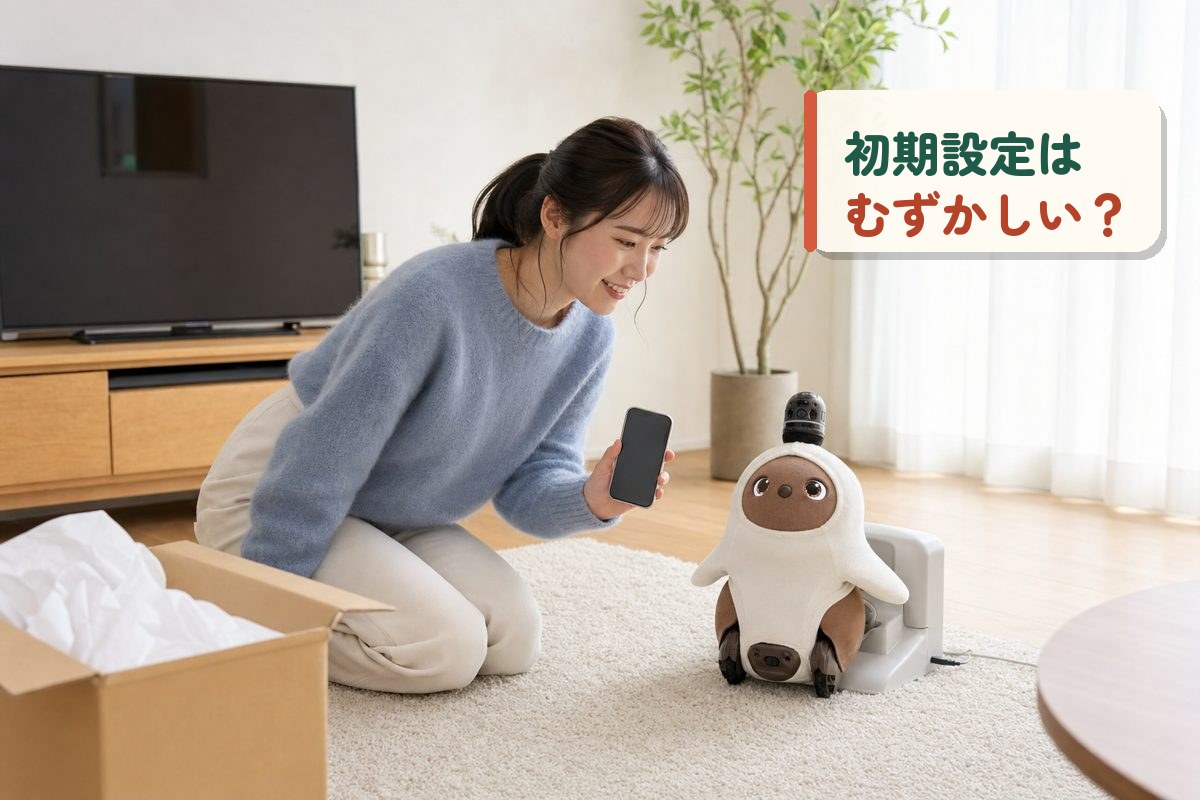 6機種の公式情報で比較
コンパニオンロボットの初期設定は難しい?アプリ・Wi-Fi・アカウントなど到着後の手順を6機種の公式情報で比較【2026年版】
「届いてすぐ遊べるの?」「スマホやWi-Fiが苦手でも大丈夫?」。実はほとんどの機種で、電源を入れる前にスマホアプリ・Wi-Fi・アカウントの準備が必要です。6機種の初期設定で必要なもの・つまずきやすい点・事前の契約を、メーカーの公式情報で比べました。

広告・PR:この記事の購入リンクにはアフィリエイトリンク(Amazon・楽天市場・Yahoo!ショッピング)が含まれます。Amazonのアソシエイトとして、RoboPet Lifeは適格販売により収入を得ています。モールには公式以外の販売者の出品もあるため、販売者と保証の窓口を確認してからご購入ください。
この記事でわかること
- 初期設定で必要な3つの準備
- 6機種のアプリ・Wi-Fi・アカウントの違い
- Wi-Fiの周波数でつまずかないための確認点
- 設定前に支払い・契約が必要な機種
- 到着前にそろえる6項目チェックリスト
LOVOT 3.0・Moflin・Romi・BOCCO emo・NICOBOの5機種は、専用アプリを入れたスマホでの初期設定が必要です。Petit Qooboは公式資料にアプリ・Wi-Fiの記載がなく、充電してスイッチを入れる手順が中心です。つまずきやすいのは、Wi-Fiの周波数帯・暗号化方式と、設定中に求められるアカウント登録や契約です。
初期設定で必要なものは3つ
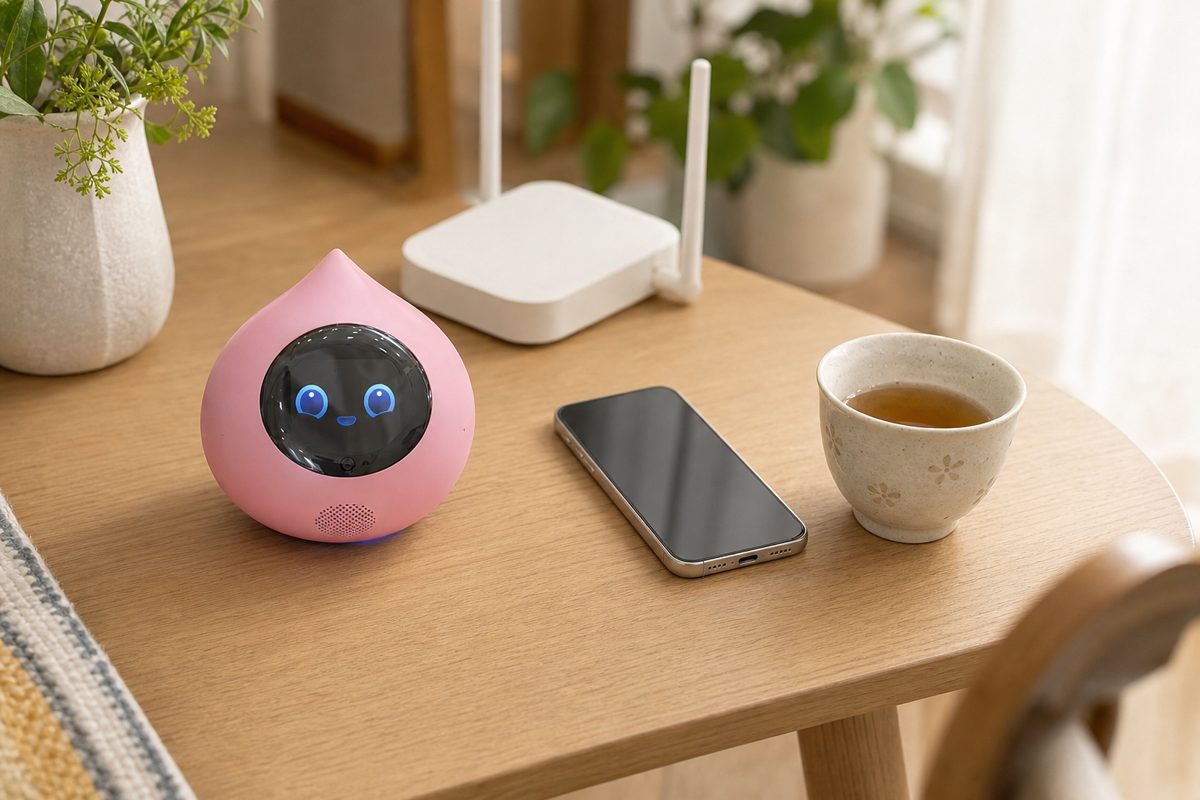
各社の公式案内を整理すると、届いたロボットを使い始めるまでの準備は「スマホとアプリ」「Wi-Fi」「アカウントや契約」の3つに分かれます。
LOVOT 3.0・Moflin・Romi・BOCCO emo・NICOBOは専用アプリが必要です。スマホのOSが古いと使えないことがあります(次章の表で確認できます)。
LOVOT 3.0・Romi・NICOBO・BOCCO emo(Wi-Fiモデル)はWi-Fi環境が前提です。使える周波数帯や暗号化方式は機種ごとに違います。
LOVOT 3.0はGXメンバーズID、MoflinはCASIO ID、BOCCO emoはBOCCOアカウント、NICOBOはCLUB Panasonicへの登録が案内されています。RomiとNICOBOは、初期設定の中で月額の支払い・契約まで進みます。
※ 各メーカーの公式サイト・FAQ・取扱説明書(2026年11月22日確認)をもとに要約。
編集部6機種の初期設定を一覧で比較
公式サイト・FAQ・取扱説明書に載っている内容を並べました。「―」や「公式の案内なし」は、公式資料で確認できなかった項目です。
| 機種 | アプリ・対応OS | Wi-Fi | 設定前後の登録・契約 | 初回の流れ・目安 |
|---|---|---|---|---|
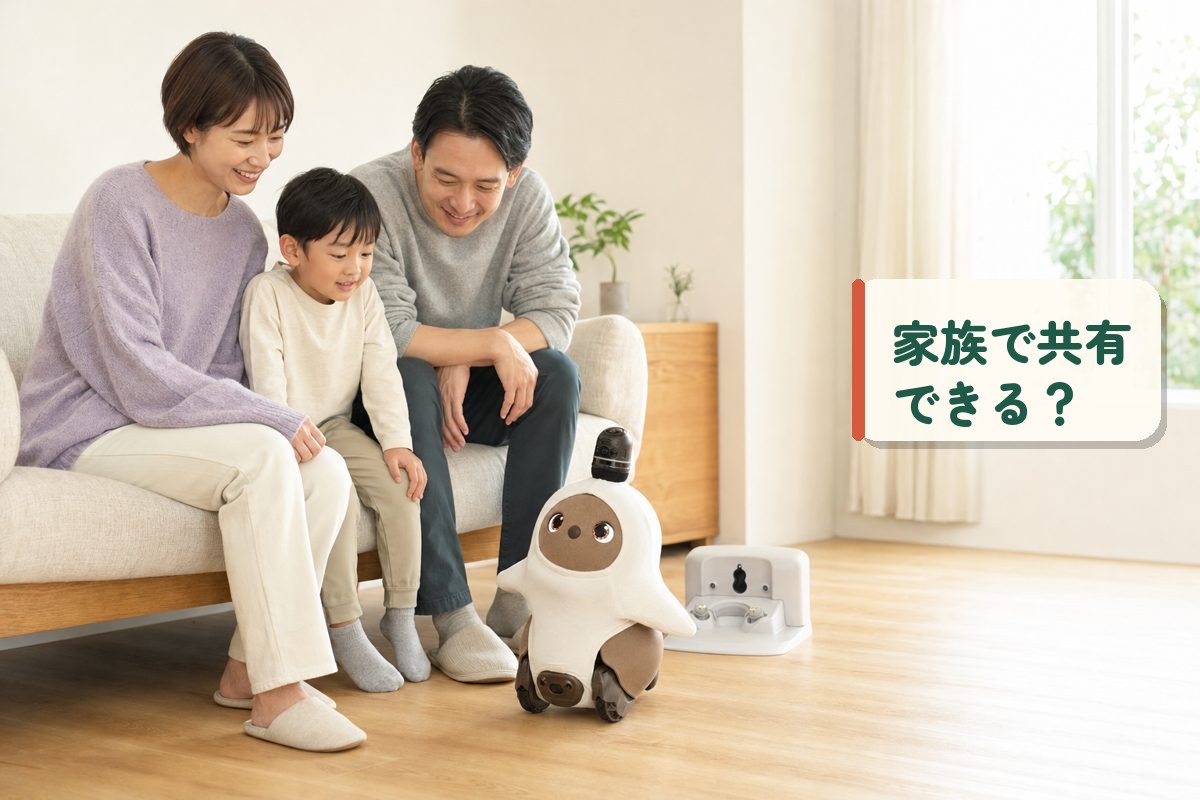
 LOVOT 3.0 | 必須Android 8.0以降/iOS・iPadOS 14.0以降 | 目覚めてから30日以内にインターネット接続が必要未接続のままだと動かなくなる/WPA・WPA2のみ(WEP非対応)/周波数帯は公式の案内なし | GXメンバーズID購入時のIDでログイン、なければ新規作成 | 保護材を外してネストに置く→約30秒後にホイールが出る→アプリで接続・名前設定ネストから出てくるまで約15〜30分 |
 Moflin | 必須(MofLife)Android 11以降(Bluetooth対応端末)/iOS 17.0以降を推奨 | 本体のWi-Fi設定の案内なしBluetoothでペアリング/アプリはオフラインでは使えない | CASIO IDログイン時に新規登録も可/月額プランなし | 先に充電(約3.5時間)→アプリで「+登録」→ペアリング1台のMoflinは1台のスマホのみペアリング可 |
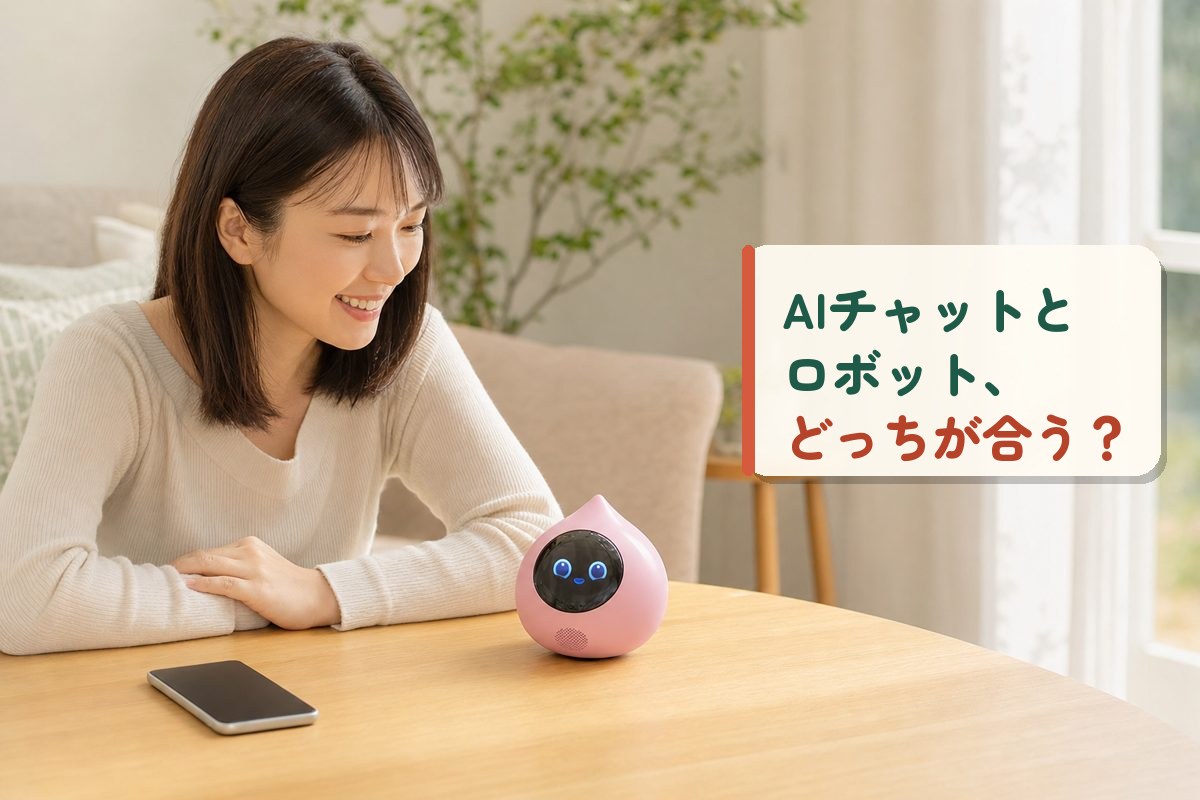
 Romi | 必須iOS 17.0以上/Android 11.0以上 | 必須(有線LAN不可)機種により2.4GHzのみ、または2.4GHz・5GHz両対応/WPA3非対応・固定IP不可 | オーナー登録(メールアドレス)と月会費の支払い方法登録月払い1,780円(税込1,958円) | オーナー登録→Wi-Fi接続→支払い登録公式FAQに「スムーズにいくと10分程で完了」 |
 BOCCO emo | 必須iOS 15.0以降/Android 12.0以降 | Wi-Fiモデルは必須2.4GHz(IEEE 802.11b/g/n)のみ。LTEレンタルモデルはWi-Fi不要 | BOCCOアカウントプレミアムプラン(月額1,700円(税込))は任意 | 6ステップ:アプリ→アカウント→Bluetooth接続→Wi-Fi→ニックネーム→性格設定所要時間の案内なし |
 NICOBO | 必須iOS 15以上/Android 7.0以上。2027年3月下旬予定のアップデート以降はiOS 17以上/Android 10.0以上 | 必須(有線LAN不可)2.4GHz・5GHz対応/WPA・WPA2(AES)・WPA3/6GHz帯は非対応 | CLUB Panasonicへの登録と、アプリからのベーシックプラン契約月額の支払いはクレジットカード必須 | 充電台「ねどこ」にのせる→自動で電源が入る→のせたままアプリの指示に従うWi-FiはアプリのQRコードを鼻のカメラに見せて設定/充電は約4〜7時間 |
 Petit Qoobo | ―公式の取扱説明書にアプリの記載なし | ―公式の案内なし | ―公式の案内なし | 先に充電(約4〜8時間)→しっぽ横のスイッチを「カチッ」と音がするまで押し込む |
← 表は横にスクロールできます →
※ 各メーカーの公式サイト・FAQ・取扱説明書(2026年11月22日確認)をもとに要約。BOCCO emoのスタートアップガイドは2020年12月版、ユーザーガイドは2021年1月版です。アプリの対応OSや手順は更新されることがあるため、購入前に公式ページで最新の内容を確認してください。
編集部公式ページ・購入先



つまずきやすいのはWi-Fi。周波数と暗号化方式を先に確認
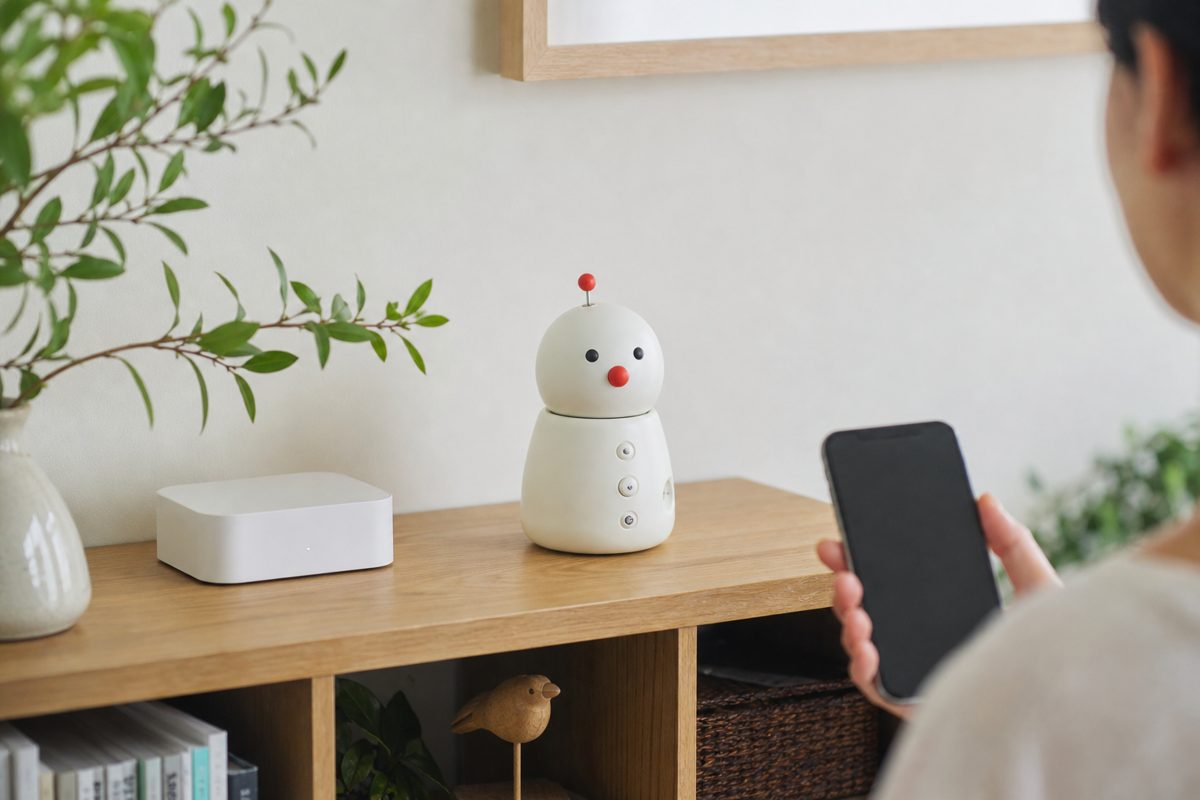
初期設定のトラブルで、公式FAQが具体的に挙げているのはWi-Fiまわりです。買う前に確認したいポイントは次のとおりです。
BOCCO emo(Wi-Fiモデル)は2.4GHzのみ、Romiは機種により2.4GHzのみです。NICOBOは2.4GHzと5GHzの両方に対応しますが、6GHz帯(Wi-Fi 6E・Wi-Fi 7)は非対応と案内されています。
RomiはWPA3に対応していません。NICOBOはWEPとTKIPが使えず、LOVOT 3.0はWPA・WPA2のみで、WEPは非対応です。
Romiの公式FAQには、SSIDやパスワードに「'」「:」「\」が含まれていると接続できない場合があると案内されています(2025年5月時点)。
「インターネット接続は、目覚めてから30日以内」と案内されています。30日を過ぎて未接続だと動かなくなるため、後回しにしないようにしましょう。
※ 各メーカーの公式FAQ(2026年11月22日確認)をもとに要約。ルーターの設定画面で周波数帯や暗号化方式を確認できます。
編集部設定の途中で「登録・契約」が出る機種
アプリの設定中に、アカウント作成や月額の支払い登録まで進む機種があります。メールアドレスやクレジットカードを手元に置いてから始めましょう。
初期設定の中で、オーナー登録(メールアドレスが必要)、ネットワーク接続、月会費の支払い方法の登録を行います。登録前は、なでると喜ぶ反応などの無料の「かんたんモード」に限られます。
CLUB Panasonicへの登録が必要で、ベーシックプランは到着後の初期設定時にアプリから契約します。支払いはクレジットカードが必要です。
アプリのログインにGXメンバーズIDを使います。購入者以外のアカウントで登録する場合は、購入者の「管理者設定コード」が必要です。
MoflinはCASIO ID、BOCCO emoはBOCCOアカウントの作成が必要です。どちらも月額プランへの加入は設定の必須条件ではなく、BOCCO emoのプレミアムプランは任意です。
※ 各メーカーの公式サイト・FAQ(2026年11月22日確認)をもとに要約。月額費用の詳細は月額課金の記事にまとめています。
編集部ロボットが届く前の6項目チェックリスト

購入予定の機種の公式サイトで確認できた項目にチェックを入れてください。チェックが付いていない項目が、まだ確認しておくことです。
よくある質問
コンパニオンロボットの初期設定は難しいですか?
初期設定にはどれくらい時間がかかりますか?
Wi-Fiがない家でも使えますか?
Wi-Fiの2.4GHzと5GHzはどちらを使えばよいですか?
設定前に支払い方法の登録や契約が必要な機種はありますか?
用途からロボットを探す
出典(2026年11月22日確認)
- LOVOT 3.0:アプリの初回設定/対応環境/お迎えの手順/無線LAN設定/ログイン/アカウント
- Moflin:ペアリングFAQ/MofLife FAQ/取扱説明書(アプリ)/取扱説明書(充電)
- Romi:料金・初期設定/ネットワークFAQ/Wi-Fi接続FAQ
- BOCCO emo:スタートアップガイド/ユーザーガイド/プレミアムプランFAQ/商品ページ
- NICOBO:Web取扱説明書/仕様/よくあるご質問
- Petit Qoobo:取扱説明書/サポート
掲載内容は編集部がメーカーの公開情報をもとにまとめたもので、実機での設定を確かめたものではありません。手順や対応OSは変更される場合があります。記事内の写真はイメージです。