RoboPet Life > ガイド > 購入前の不安
 5機種の公式情報で確認
コンパニオンロボットの初期設定に必要なスマホ・Wi-Fi環境は?5機種の公式情報で確認【2026年版】
「届いたのに、うちのスマホやWi-Fiでは使えなかった」──購入前に一番避けたい失敗です。5機種はいずれも、初期設定にスマホの専用アプリを使います。対応OS、Wi-Fiの条件、Bluetooth、アカウントの要否を、各社の公式情報で整理しました。

広告・PR:この記事の購入リンクにはアフィリエイトリンク(Amazon・楽天市場・Yahoo!ショッピング)が含まれます。Amazonのアソシエイトとして、RoboPet Lifeは適格販売により収入を得ています。モールには公式以外の販売者の出品もあるため、販売者と保証の窓口を確認してからご購入ください。
この記事でわかること
- 初期設定に必要なスマホ・アプリ・OSの条件
- Wi-Fiの周波数や暗号方式の注意点
- Bluetooth・アカウントが必要か
- Wi-Fiが切れたときに起きること
- 購入前の7項目チェックリスト
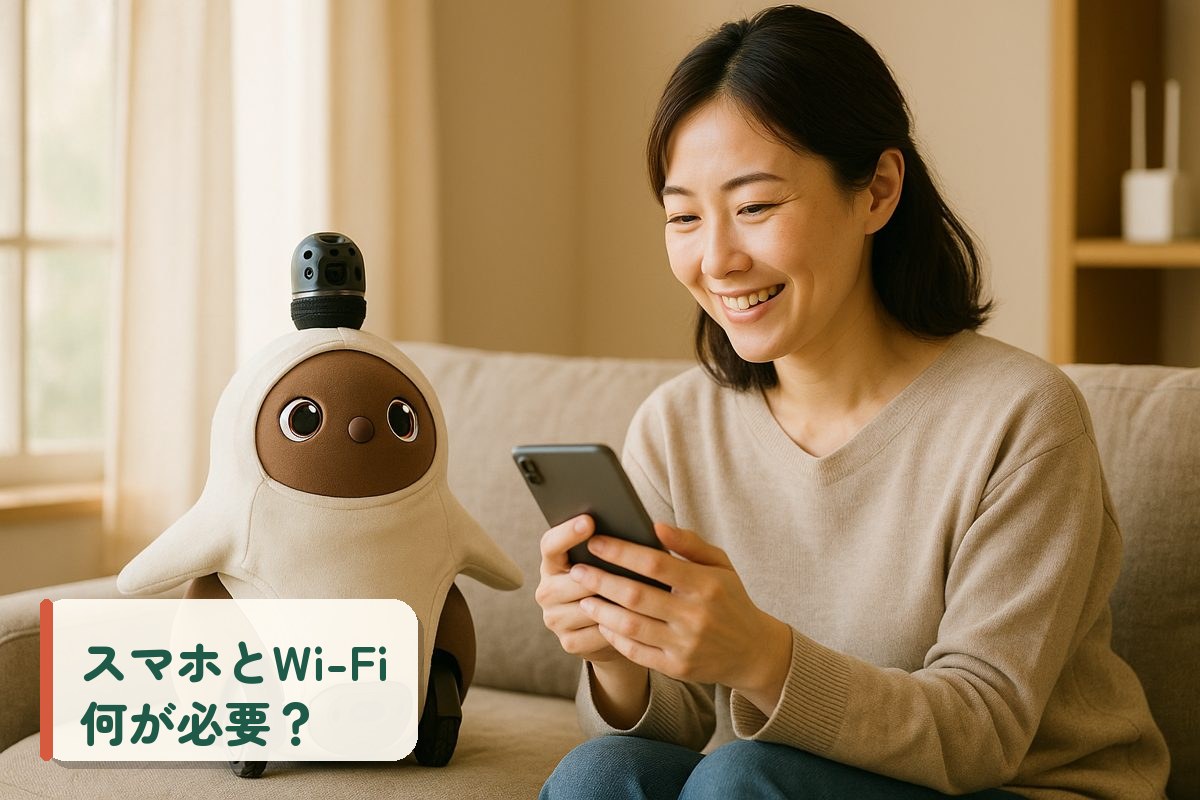
公式の案内では、今回確認した5機種はいずれも初期設定にスマホの専用アプリを使います。対応OS・Wi-Fi・Bluetooth・アカウントの条件は機種で違うため、購入前に手元のスマホと自宅のWi-Fiが条件に合うかを確認しておくと安心です。
特にWi-Fiは、接続できないと会話ができなくなる機種があり、周波数にも注意が必要です。電池や充電の違いはバッテリーと充電の比較、カメラ・マイクの扱いはプライバシーの確認ポイントもどうぞ。
初期設定に必要なものは「スマホ・アプリ・Wi-Fi」
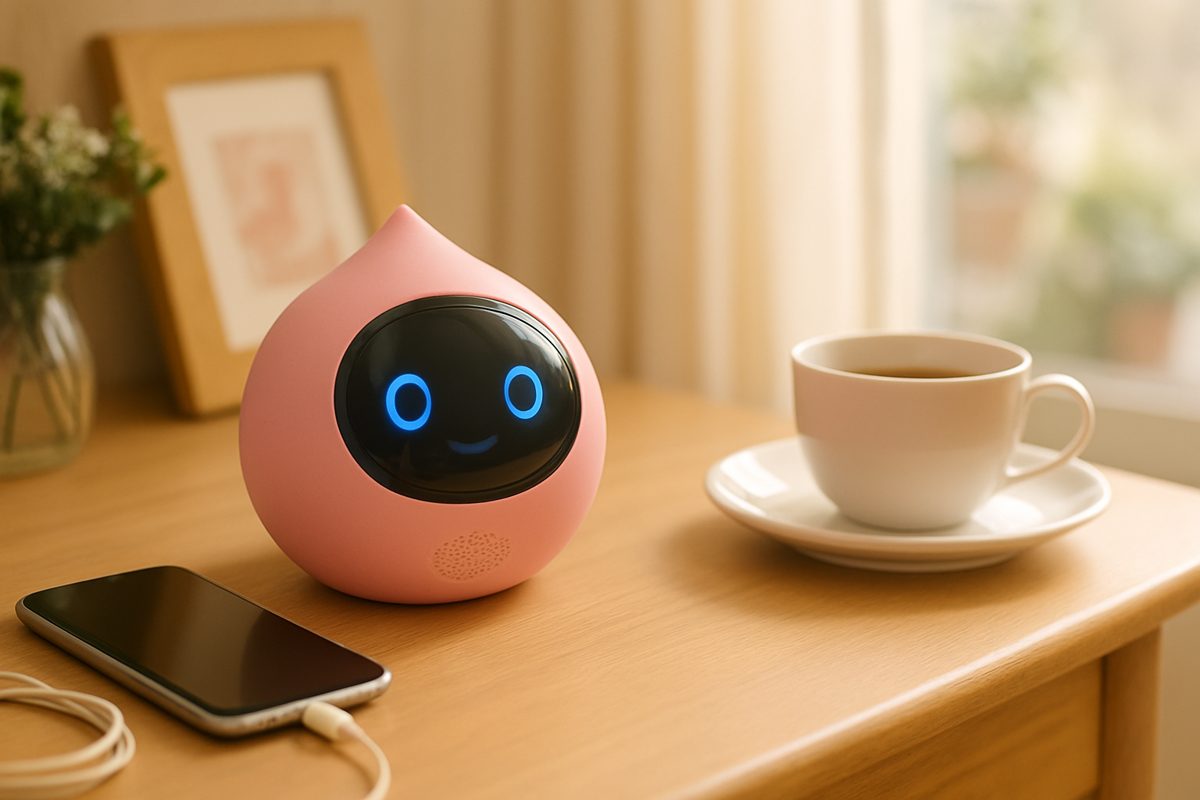
公式の手順では、スマホに専用アプリを入れ、ロボットとつなぎ、Wi-Fiの情報を入力する流れが共通しています。
LOVOT 3.0は「LOVOTアプリ」、Moflinは「MofLife」(無料)、KATAフレンズは「SwitchBotアプリ」、ポケともは「ポケとも」アプリで設定します。Romiも、QRコードからアプリを入手して設定します。
LOVOT 3.0・Romi・ポケともはWi-Fiの接続が前提です。KATAフレンズも2.4GHzのWi-Fiに接続して設定します。Moflinは、公式のFAQでWi-Fiに関する記載が確認できませんでした。
Romiはメールで新規オーナー登録をし、6桁の認証コードを入力します。ポケともはCOCORO MEMBERSのIDと、ココロプランへの加入が前提です。
編集部5機種のスマホ・Wi-Fi条件の一覧【公式情報】
各社の公式サイト・取扱説明書の記載をまとめました。「—」は公式の資料で記載が確認できなかった項目です。
| 機種 | スマホ・アプリ | 対応OS | Wi-Fi | Bluetooth | アカウント |
|---|---|---|---|---|---|
 LOVOT 3.0 LOVOT 3.0 | LOVOTアプリ(初回設定は専用アプリ) | iOS/iPadOS 14.0以降、Android 8.0以降 | 必要(目覚めから30日以内の接続) | 初回設定でスマホとBluetooth接続 | アプリへのログイン |
 Moflin Moflin | MofLife(無料) | —公式で確認できず | —公式で確認できず | 必要(ペアリング) | CASIO IDでログイン |
 Romi(Lacatanモデル) Romi(Lacatanモデル) | 専用アプリ(QRコードから入手) | iOS 17以上、Android 11以上 | 必須(有線LANは非対応) | アプリから接続 | メールで新規オーナー登録 |
 KATAフレンズ KATAフレンズ | SwitchBotアプリ | —公式で確認できず | 2.4GHzに接続するよう案内 | —公式で確認できず | —公式で確認できず |
 ポケとも ポケとも | ポケともアプリ | Android 12系以降、iOS 18系以降を推奨 | 必要(初期設定にインターネット接続) | 必要(ペアリング) | COCORO MEMBERSのID |
← 表は横にスクロールできます →
※ 2026年10月15日に各メーカー公式サイトで確認した内容を編集部がまとめたものです。公式に記載が確認できない項目は載せていません。OSの条件は更新されることがあるため、最新の内容は各社のサイトでご確認ください。
主な機種の購入先


 編集部
編集部Wi-Fiで確認したい3つのこと

Romiは2.4GHz帯に対応し、5GHz帯はLacatanモデルのみ対応です(規格はIEEE 802.11 b/g/n)。KATAフレンズは、ルーターが両対応でも2.4GHzに接続するよう案内されています。
LOVOTのアクセスポイントはWPA/WPA2のみ対応でWEPは不可、RomiはWPA/WPA2/WEPに対応しWPA3は非対応です。ルーターの設定を、購入前に見ておきましょう。
Romiは、DHCP(IPアドレスの自動割り当て)が必須で固定IPは不可、通信速度は上り下りとも20Mbps以上を推奨しています。有線LANには非対応です。
編集部Wi-Fiやスマホがないとき・切れたときは?
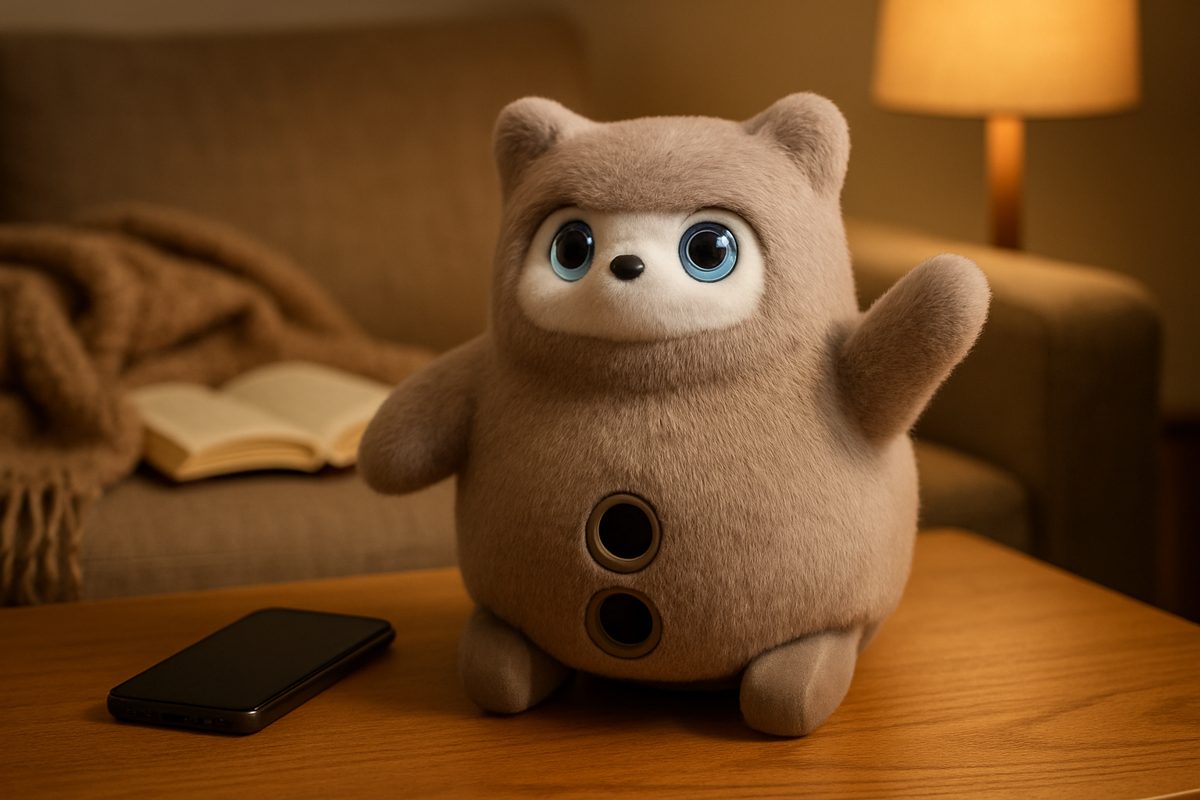
公式の記載では、切れたときの挙動は機種で大きく違います。
自宅にWi-Fiがなければ、スマホのホットスポットで接続してアプリに追加できます。その後はインターネットが切れても、基本の触れ合いは遊べます。ただし「ちきゅう語」モード・おてつだい機能・ダイアリー・ファームウェア更新にはネット接続が必要です。
契約情報の確認・バックアップ・ソフト更新のため、目覚めから30日以内のWi-Fi接続が必要です。期限を過ぎると契約情報が確認できず動かなくなりますが、接続して再起動すれば再び動きます。
Romiは、Wi-Fiに接続できないと会話や機能が使えません。ポケともも、Wi-Fi未接続だとロボットは反応せず、ボタンを押してライトが紫色のときは未接続です。
編集部初期設定の流れと所要時間の目安
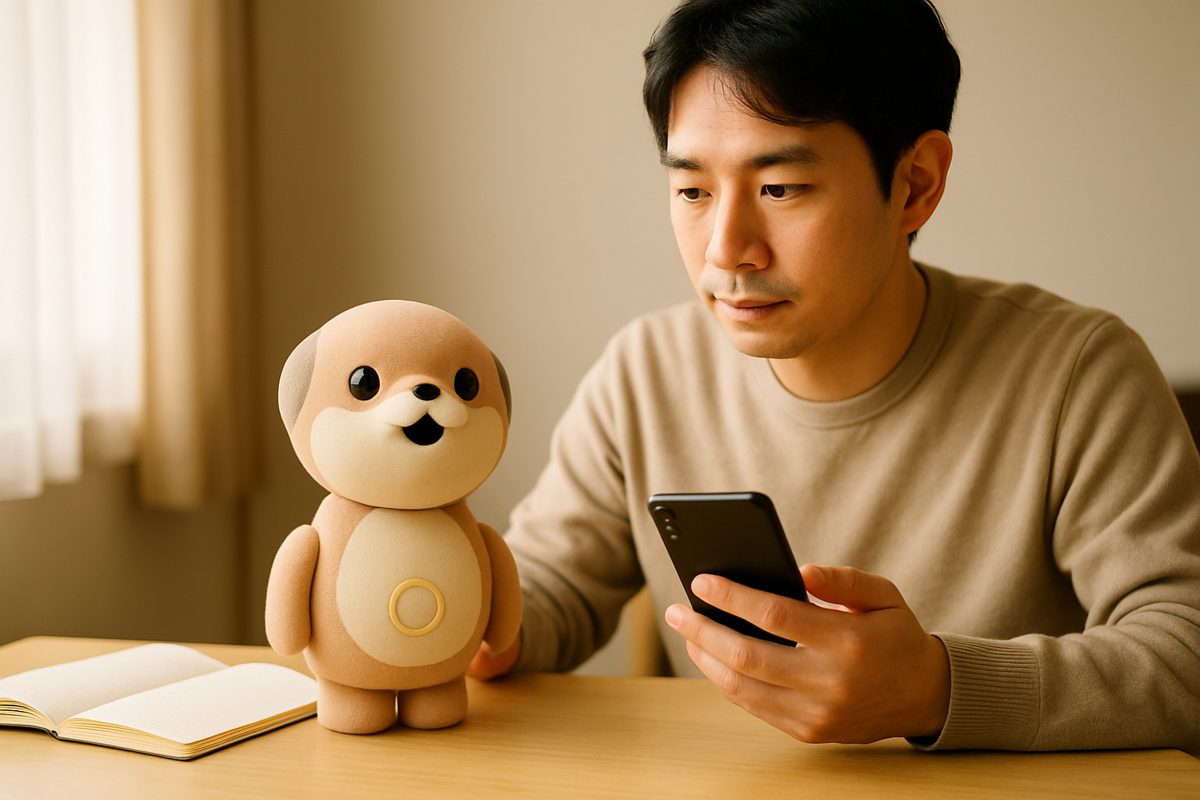
公式の手順を2機種分、順に並べました。手順の数や前提は機種で違います。
Romi(Lacatanモデル):スムーズなら約10分
まず本体を充電します。
QRコードからアプリをダウンロードし、メールでオーナー登録(6桁の認証コードを入力)またはログインします。
アプリからBluetoothで接続し、Wi-FiのSSIDを選んでパスワードを入力します。
オーナー情報を登録し、月会費の支払い登録をして「おしゃべりモード」に切り替えて完了です。
ポケとも:所要時間の記載なし
機能の利用はココロプランへの加入が前提です。
利用規約に同意し、COCORO MEMBERSでログインして名前を登録します。
電源を入れるとBluetoothのペアリングモードになり、アプリでペアリングとWi-Fi設定を行います。
最後に、本体で顔写真などの情報を登録します。
編集部購入前の7項目チェックリスト

気になる機種の公式サイト(製品ページ・FAQ・取扱説明書)を開き、内容を確認できた項目にチェックを入れてください。チェックが付いていない項目が、購入前にまだ調べておくべきことです。
よくある質問
コンパニオンロボットの初期設定にスマホは必要ですか?
Wi-Fiがなくても使えますか?
Wi-Fiの周波数は2.4GHzと5GHzのどちらですか?
Bluetoothも必要ですか?
用途からロボットを探す
出典(2026年10月15日確認)
- LOVOT 3.0:アプリの動作環境/無線機能について/ネット接続の確認・再接続/初回設定について
- Moflin:MofLifeペアリングFAQ/専用アプリMofLifeについて
- Romi:ネットワーク環境FAQ/Wi-Fiに接続できないFAQ/アプリのOS FAQ/初期設定の所要時間FAQ/初期設定マニュアル
- KATAフレンズ:よくある質問/Wi-Fiがなくても使用できますか/Wi-Fiに接続できない場合
- ポケとも:取扱説明書/サポート
掲載内容は編集部がメーカーの公開情報をもとにまとめたもので、実機での検証ではありません。機能やサービスは変更される場合があります。記事内の写真はイメージです。